Google Stitchを活用したアプリのUIデザイン──Manus・Claude Codeとの使い分け
Stitchとは
Googleが提供するAIベースのUIデザインサービスで、アプリやWebサイトのインターフェースを生成してくれるツールです。
いわゆる「UIデザインのたたき台」を作るためのサービスですが、実際に使ってみると想像以上に完成度が高く、そのまま開発のベースとして十分に使えるレベルでした。
これまでのワークフロー:Manusを使っていた理由
私はこれまで、UIデザインの初期段階にManusを活用していました。
Claude Codeに直接UIを作らせるよりも、Manusの方が「それっぽい」デザインで出力されるためです。
ワークフローとしては、Manusにある程度デザインを編集させて見た目が整った段階でClaude Codeに引き継ぐ、という流れで進めていました。
機能面の実装はClaude Codeの方が得意なので、役割分担としては理にかなっていたと思います。
ただし、大きな問題がありました。
トークン消費量です。
Manusは利用コストが高く、月に$100ほど支払っていました。
ちょっとした修正を重ねるだけでもトークンがどんどん削られていくため、コストパフォーマンスの面で常に気になっていたのが正直なところです。
Stitchに切り替えて感じたメリット
結論から言えば、UIデザインのたたき台としてはStitchの方がはるかに使いやすいです。
まずコスト面。
StitchはGoogle AIプランに含まれているため、もともと契約していた私にとっては追加費用がかかりません。
Manusに毎月$100支払っていたことを考えると、この差は大きいです。
デザインの品質も優秀で、Manusと遜色ないどころか、UIの整い方という点ではStitchの方が安定している印象を受けます。
そして何より嬉しいのが、MCPに対応していることです。
これがワークフローを大きく変えてくれました。
MCP対応がもたらす2つの利点
定義漏れの問題が減る
Manusを使っていた頃は、まずClaudeとプロジェクトの仕様や要件を相談し、そこからManusに渡すプロンプトを作成していました。
しかし、この「Claudeで相談→プロンプト生成→Manusで実行」という流れの中で、どうしても定義漏れが発生します。
漏れに気づいて修正を指示するたびにトークンが消費されるため、コスト面でも精度面でも課題がありました。
Claudeとの連携がシームレスになる
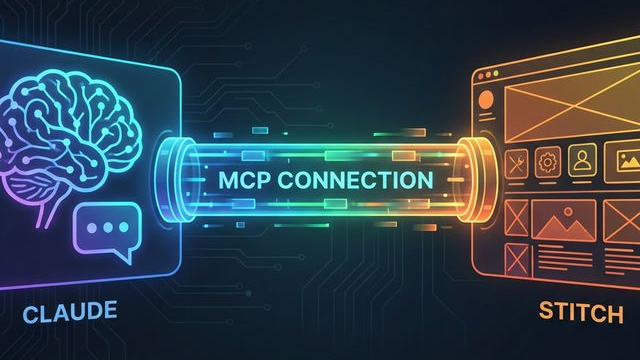
StitchはMCPに対応しているため、Claude側からStitchのデザインを直接生成・確認することができます。
微調整もClaudeに指示を出すだけで済みますし、デザインの方向性についてアドバイスを求めることもできます。
つまり、Claudeとの方針のすり合わせが一つの流れの中で完結します。
「別のツールにプロンプトを渡して、結果を持ち帰って確認して……」というやり取りが不要になったのは、体感としてかなり大きな改善です。
それでもManusに出番はある
Stitchに切り替えたからといって、Manusが完全に不要になったわけではありません。
ManusにはManusの強みがあり、特にUXの確認用モックとしての役割が残っています。
私のワークフローでは、まずStitchとClaudeを使ってUIのイメージを十分に煮詰めます。
デザインの方向性が固まったら、そこからプロンプトを生成し、Manusに機能としてのモックを作らせます。
このモックをExpo Goで実機に表示し、実際に触って操作感を確かめるという流れです。
実機で触ってみると、画面上では気づかなかった「こうしたい」が見つかるものです。
このフィードバックを得るためにManusのモックは非常に有用です。
なお、Manusが出力するデザインが多少気に入らなくても問題ありません。
最終的なデザインはStitch側のものを採用するため、Manusのモックは純粋にUXの確認に専念できます。
この割り切りができるようになったことも、Stitchを導入した大きな収穫の一つです。
まとめ
UIデザインのたたき台作成において、StitchはManusに代わる有力な選択肢です。
コストの削減、デザインの品質、そしてMCPによるClaudeとのシームレスな連携──これらを総合すると、個人開発者にとってはかなり実用的なツールだと感じています。
一方で、UXの実機確認にはManusを併用するなど、ツールごとの得意分野を見極めて使い分けることが大切です。
すべてを一つのツールに集約するのではなく、それぞれの強みを活かしたワークフローを組むことで、開発の効率と品質を両立できるのではないでしょうか。