Manus作のアプリをApp Storeに出して学んだこと
はじめに
Manus 1.6で、モバイルアプリ作成機能がリリースされました。
以前から温めていたアプリのアイデアがいくつかあったので、さっそく試してみることに。
できあがったものは、思っていた以上のクオリティでした。 これはネイティブアプリにするしかありません。
こうして、複数のアプリを同時に開発することになりました。
ローカルへの取り込み
まずはManusで作成したアプリを、ローカル環境に取り込みます。
ManusにはGitHub連携機能があるので、これを使ってコードをアップロード。
続いて、Claude Codeでリポジトリを取得します。
これで開発の準備が整いました。
Manus依存の解消
アプリの枠組みはほぼ完成しています。 残っているのは、主にバックエンド周りの作業です。
Claude CodeとAntigravityで調査したところ、Manus固有の環境に依存している部分がいくつか見つかりました。
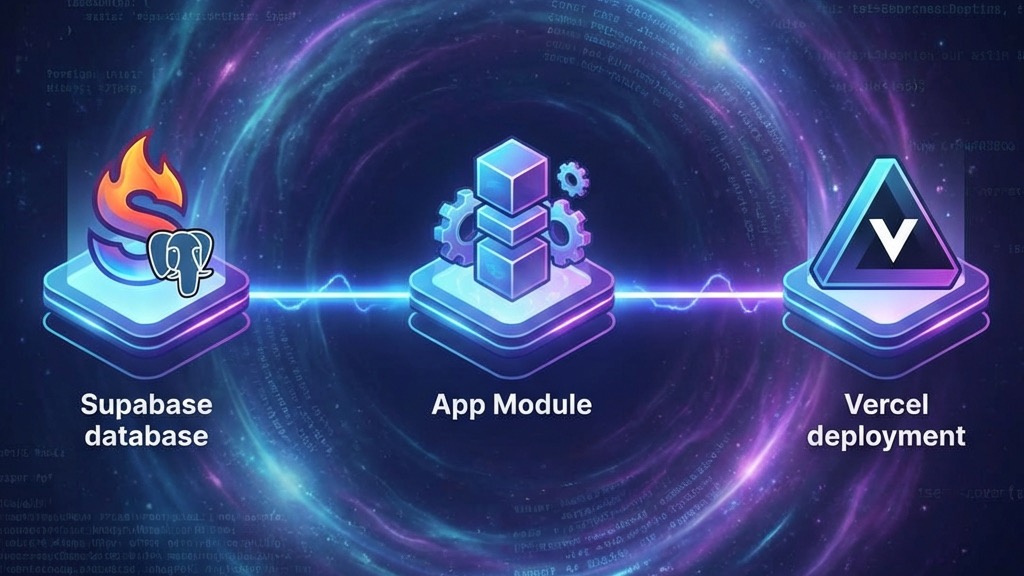
データベースや認証機能、デプロイ先などです。
これらはSupabaseとVercelに移行することにしました。
他にも、機能とは関係のないManus関連ファイルがいくつかありました。 おそらく元のデータベースやデプロイ先との連携用だったのでしょう。 不要なものは整理して削除しました。
こうして、ようやくアプリが完成しました。
App Store申請の準備
次はApp Storeへの申請です。
まずApple Developer Programに登録しました。
続いてXcodeでビルドをアップロードし、App Store Connectで必要な情報を入力していきます。
このとき、ある重要なことを見落としていました。
バンドルIDの落とし穴
申請後に気づいたのですが、バンドルIDが space.manus.* から始まる文字列のままでした。
バンドルIDとは、アプリを一意に識別するための文字列です。
通常は com.会社名.アプリ名 のような形式で設定します。
問題は、このバンドルIDが最初のビルドをアップロードした後は変更できないこと。
すでにアップロード済みだったので、もう後戻りはできません。 確認を怠った自分のミスです。
2つ目以降は学習した
同じ失敗を繰り返さないよう、2つ目のアプリからはあらかじめバンドルIDを変更しました。
dev.nishimoto.* という、自分のドメインに沿った形式に設定しています。
バンドルIDはユーザーから見えるものではないので、実害はありません。 でも、やはり自分の名前が入っている方が気持ちがいいものです。
おわりに
Manusで作成したアプリをApp Storeに出すまでの流れは、思ったよりもスムーズでした。
ただし、バンドルIDのような細かい設定は、最初のビルドをアップロードする前に必ず確認しておくべきです。
同じ失敗をする方が一人でも減れば幸いです。